Chromebook

Chromebook タッチパッドで右クリックする方法 マウス無しでもショートカットで対応できます

chromebook使い方 Chromebook
【Audible】3ヶ月99円キャンペーン (-1/29)【Fireタブレット】現在のキャンペーンはこちら
出典:Amazon
(Disclosure:記事内のリンクの一部はアフィリエイトリンクです。)

 Amazonデバイス 

Fireタブレットシリーズ

Kindleシリーズ

Fire TVシリーズ
Fire HD 8 (2024)と2022モデルの違いを徹底比較|RAM・カメラの進化とは?リニューアルの魅力を解説
Fire HD 8 (2024)は何が進化した?RAM・カメラの性能、旧モデルとの違いをわかりやすく解説!読めば進化したポイントが明確に分かります。新12世代(2024)と旧(2022)のスペックの違いを要点ごとに解説。継承している便利な機能もご紹介。
Fire HD 10(2023)レビュー|比較表で13世代の違い・進化点をわかりやすく解説
Amazon Fire HD 10(13世代・2023)のレビュー記事。第11世代とのスペック比較、性能アップポイント、スタイラスペン対応などを詳しく解説します。ズバリ、第13世代(2023) Fire HD 10 の強化ポイントは、CPU高速化でビデオ通話と動画再生が強化されました。
Fire Max 11 魅力と実力・推す理由 タブレット以上PC未満 iPadの対抗馬
Fire Max 11はサブノートPCとしても活用できる、最強コスパ・エンタメ・タブレットへの進化でした。【推し】2K解像度で、動画や写真、雑誌が綺麗に映る【重要】CPU性能が50%向上で、サクサク動く高速処理【推し】大型化でも苦にならない。薄型軽量で頑丈ボディ【重要】キーボードカバーを付ければ、サブノートPC化が完了。新型 Fire Max 11 は、学習やオフィス作業も可能なエンタメ・タブレットPCへの革新を遂げました。
Amazonセール
microSDカード タイムセールはこちら

(Disclosure:記事内のリンクの一部はアフィリエイトリンクです。)

おっ!タッチパッドだと右クリックできないぞ!・・ と驚かれた方へ。


Chromebookでブログ投稿はじめました。kotaroです。

Chromebookのタッチパッドの形状は、Windowsと異なりクリックボタンがありません。

右クリックができなくて、最初は戸惑いますよね。
 

タッチパッドの「右クリック」はショートカットで入力します


「chromebook使い方」一覧はこちら


ChromebookのタッチパッドにはWindowsでのクリックボタンはありませんが、「右クリック」入力には単純なショートカットで対応しています


タッチパッドでの「右クリック」操作


「Alt」キーを押しながら、タッチパッドをクリックです。

タッチパッドをただクリックしただけでは「左クリック」です。

これに、「Alt」キーを追加すれば「右クリック」に切り替わるのです。

実にシンプルなショートカット対応ですね。

すぐに覚えて違和感なしです。
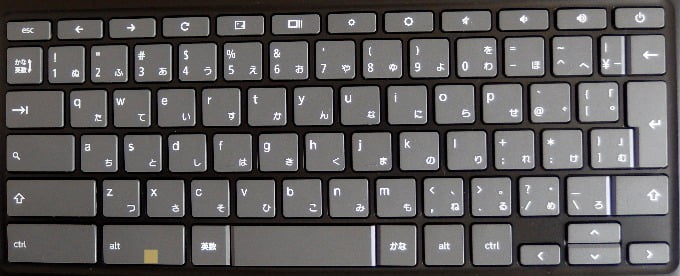
「右クリック」: 「Alt」+ クリック


chromebook_keyboad_right_click


ここからは参考までに、その他のショートカットの便利ネタをご紹介します。


【その他】「削除・Deleteキー」をどう入力すのるかわかりますか?

 
Chromebookのキーボードには、Backspace「←」があるのに「削除・Deleteキー」が見当たりません。

ご心配なく、こちらもシンプルなショートカットで対応しています。

こちらの記事で詳しく紹介しています。
Chromebook 削除・Deleteキー 1番入力しやすい裏技方法 シンプルな2つのショートカット
 

【その他】Chromebook Webサイト表示のページアップとページダウン

 
Chromebookのキーボード。「↑」「↓」キーではWebサイト表示が1行ごとにしか進みません。

「PageUp/PageDn(ページアップ/ページダウン)」のキーはどこ?

Windowsの「PageUp/PageDn」はこのショートカットで行います。

こちらの記事で詳しく紹介しています。
Chromebook PageUp/PageDn これがないとネットサーフィンは始まらないページ移動のショートカット
 

【レビュー】Chromebook Lenovo IdeaPad Slim350i

今回の記事は、LenovoのChromebook Ideapad Slim350i を使用したレビュー記事です。

1.6インチHD Celeron 4GBメモリ 32GB SSD

3万円を切るエントリーモデルです。

一発起動。サクサク動作は本物でした。

本当に気に入っています。

ブログ投稿などのWeb検索が中心の用途なら、これ1台で最適なPCとなります。

ブログ投稿をしつつ、Chromebookを探検していきます。

カスタマーレビューはこちら
 

Amazon「chromebook」をチェック
 

まとめ:Chromebook のキーボード ショートカット一覧


Chromebookのキーボード配列は、必要最低限にミニマルデザインされています。

動作の反転は2つのキーの組合せで行うようです。

本家 Google による『Chromebook のキーボード ショートカットの解説』があります。

一度覗いてみるのもよいでしょう。

Chromebook のキーボード ショートカット - Chromebook ヘルプ
キーボード ショートカットを使って作業をすばやく行うことができます。このページでショートカットを探すには、Ctrl+F キーを押して操作内容を入力します。すべてのキーボード ショートカットを確認するには、Ctrl+検索


と言いつつも、実は Chromebook本体 にヘルプ機能があります。

簡単にショートカット一覧を表示する事ができるのです。

ctrl + alt + /


今、押して見てください。親切設計ですね。
 

タイトルとURLをコピーしました