


スマホ

OPPO A73|フリーWiFi接続方法|初心者でも簡単確実なデータ通信の節約術

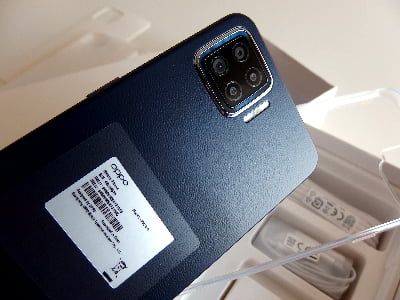
oppo_a73_firstopen_04_本体はネイビーブルー スマホ
【Kindle本】11円セール (-3/23) はこちら【Kindle本】99円以下セール(-3/22) はこちら【Fireタブレット】現在のキャンペーンはこちら
出典:Amazon
(Disclosure:記事内のリンクの一部はアフィリエイトリンクです。)

 Amazonデバイス 

Fireタブレットシリーズ

Kindleシリーズ

Fire TVシリーズ
Fire HD 8 (2024)と2022モデルの違いを徹底比較|RAM・カメラの進化とは?リニューアルの魅力を解説
Fire HD 8 (2024)は何が進化した?RAM・カメラの性能、旧モデルとの違いをわかりやすく解説!読めば進化したポイントが明確に分かります。新12世代(2024)と旧(2022)のスペックの違いを要点ごとに解説。継承している便利な機能もご紹介。
Fire HD 10(2023)レビュー|比較表で13世代の違い・進化点をわかりやすく解説
Amazon Fire HD 10(13世代・2023)のレビュー記事。第11世代とのスペック比較、性能アップポイント、スタイラスペン対応などを詳しく解説します。ズバリ、第13世代(2023) Fire HD 10 の強化ポイントは、CPU高速化でビデオ通話と動画再生が強化されました。
Fire Max 11 魅力と実力・推す理由 タブレット以上PC未満 iPadの対抗馬
Fire Max 11はサブノートPCとしても活用できる、最強コスパ・エンタメ・タブレットへの進化でした。【推し】2K解像度で、動画や写真、雑誌が綺麗に映る【重要】CPU性能が50%向上で、サクサク動く高速処理【推し】大型化でも苦にならない。薄型軽量で頑丈ボディ【重要】キーボードカバーを付ければ、サブノートPC化が完了。新型 Fire Max 11 は、学習やオフィス作業も可能なエンタメ・タブレットPCへの革新を遂げました。
Amazonセール
microSDカード タイムセールはこちら

(Disclosure:記事内のリンクの一部はアフィリエイトリンクです。)

スマホ初心者。フリーWiFiってどうやって接続すればいいんだろう。。 とお悩みの方へ。


こんにちは。「スマホ¥0生活」のkotaroです。

「OPPO A73+楽天モバイル」で満喫しています。

ずばり、

格安SIMフリースマホ【OPPO A73】 詳細はこちら
をWeb契約で、自分でセットアップするのは簡単です。


今回は、「OPPOスマホをフリーWiFiに接続する方法」 を解説してみました。

本記事を読めば・・

「フリーWiFiスポット」を積極活用して、「データ通信」が節約できます。


こちらの記事は、YouTube動画でも解説しています。

スマホ¥0生活。

私は「楽天モバイル」と「OPPO A73」の組み合わせで、月額¥0でスマホ・ライフを運用中です。

楽天モバイルなら、【1GBまで¥0】です。
楽天モバイルと格安スマホのセットをチェック

【楽天モバイル】キャンペーン・特典 詳細はこちら


こちらの記事も参考に:
OPPO A73|別売りケースが欲しくなる理由
OPPO A73|USBデバッグを無効にする方法
OPPO A73|実践編|初回セットアップ設定を解説します
OPPO A73レビュー|Amazon購入で開封の儀|中身を全てお見せします
OPPO A73 の魅力を紹介
OPPO A73プロダクトビデオ


フリーWiFiの接続ステップ


今や街中いたるところにある、フリーWiFiです。

接続の仕方は・・

・WiFi設定のスキャニング・リストから選択する
・ログイン認証をする

以上です。
 

OPPOスマホ:「AEON」のフリーWiFiの実例


では、実際にOPPOスマホで、フリーWiFiに接続するステップを解説します。

今回の実例は、「AEON」フリーWiFi です。

条件は下記です。

・OPPOスマホ
・ColorOS11(AndroidOS11)


1:WiFi設定画面を開く


WiFi設定画面から、「AEON」のWiFiを選択します。

・スマホ画面上からスワイプする
・クイック設定パネルを表示させる
・「WiFi」ボタンをタップする
・「WiFi」ボタンの下(オン・オフ)表示をタップして、WiFiのスキャニング画面を開く


2:「AEON」のフリーWiFiを選択する


WiFiのスキャニング画面には、周囲のWiFi状況が表示されています。

その中の「鍵マーク」の付いていないものが、「フリーWiFi」です。

・「AEON」と表示されているWiFiをタップする
・通知ドロワーに「AEONのネットワークにログイン」という通知がくる
・通知をタップすると、「AEONネットワークへの利用規約に同意」が表示される
・「同意」をタップする
・「AEON」のフリーWiFiに接続が完了する


まとめ:「フリーWiFiスポット」を積極活用して、通信コストを削減しましょう。


今回は、「OPPOスマホでフリーWiFiに接続する方法」 を解説してみました。

「AEONフリーWiFi」の実例で紹介しました。

基本は同じです。

・WiFiスキャニングをする
・フリーWiFiを選択する
・通知ドロワーからログイン認証を行う


この基本操作を習得するだけで、いろんなフリーWiFiスポットが楽しめます。

「データ通信」コストの節約をして、ロハスなスマホ生活を目指しましょう。

OPPO 格安SIMフリースマホはこちら


こちらの記事も参考に:
OPPO A73|別売りケースが欲しくなる理由
OPPO A73|USBデバッグを無効にする方法
OPPO A73|実践編|初回セットアップ設定を解説します
OPPO A73レビュー|Amazon購入で開封の儀|中身を全てお見せします
OPPO A73 の魅力を紹介
OPPO A73プロダクトビデオ

格安スマホで、Amazonプライムビデオも楽しむ
Amazonプライムを無料体験のみで解約する安全な方法
学生ならプライムビデオが半額かつ6ヶ月無料です
「Amazon特典」関連記事はこちら
 

タイトルとURLをコピーしました